steam怎么不让游戏自动更新
时间:2023-06-10 21:10
小编:工具书
steam游戏平台相信大家都不陌生了,在平台中相信大家都知道一打开软件就会发现自动更新了,很多人不喜欢这个操作,非常的占网速,那么我们应该怎么关闭呢,下面跟着小编一起来看看吧。
steam怎么不让游戏自动更新
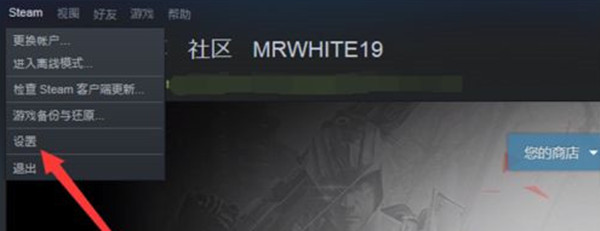
点击设置打开steam软件,然后点击左上角的steam再点击设置选项。
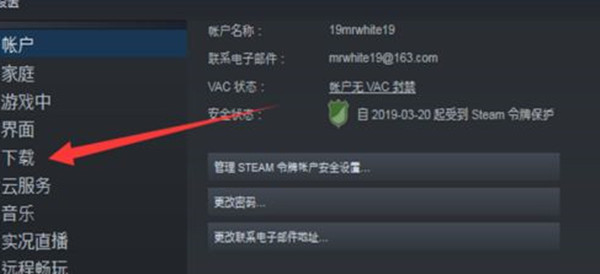
点击下载
进入设置之后,点击下载选项。
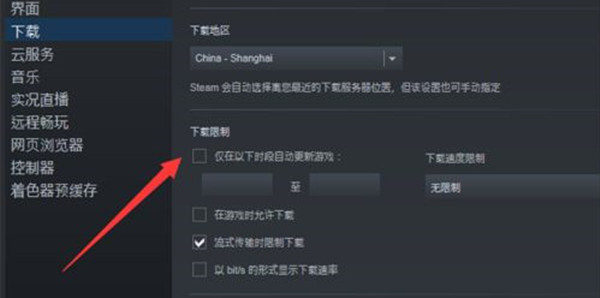
点击限制
进入下载的页面之后,再点击仅在以下时段自动更新游戏前面的框框。
设置时间
点击之后,在设置一个你不常用的时间段就好了,他就会在其他的时间段进行更新。

选择属性
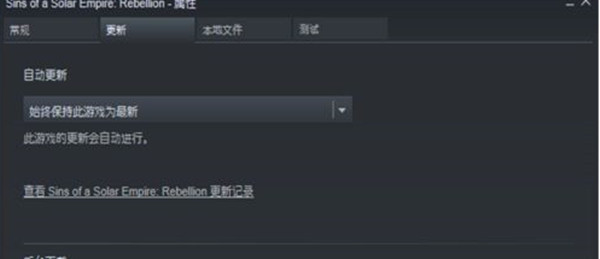
上面的平台的设置弄好之后,在去弄游戏的设置,找到你想关闭更新的游戏,右击选择属性。

设置不保持自动更新
进入游戏的属性之后,点击上面的更新菜单,然后在自动更新中选择不保持游戏最新就好了。
总结
以上就是关于steam怎么不让游戏自动更新的相关文章,希望此文章能对你有所帮助。